Bạn muốn chỉnh ánh sáng màn hình laptop phù hợp có độ sáng ngày hoặc đêm của môi trường hoặc để tiết kiệm pin, nhưng chưa biết cách thực hiện sao cho dễ khiến cho nhất. Bài viết sau của Suachualaptop24h sẽ giới thiệu cho bạn cách tăng/ giảm độ sáng màn hình laptop dễ thực hiện, người mù kỹ thuật cũng biết khiến cho.
Tham khảo:
1sử dụng tổ hợp phím trên bàn phím
Đối có phần đông những cái laptop hiện tại, những nhà cung cấp đều tích hợp tính năng thay đổi độ sáng màn hình trên dãy chức năng (F1 - F12), tùy vào hãng mà chức năng nằm ở phím khác nhau như:
chiếc Dell là phím F11 và F12, loại HP là phím F1 và F2, ... Bạn chỉ cần phối hợp phím Fn trên bàn phím và phím chức năng (thường là biểu trưng hình bóng đèn) để đổi thay độ sáng màn hình thích hợp với ý muốn.
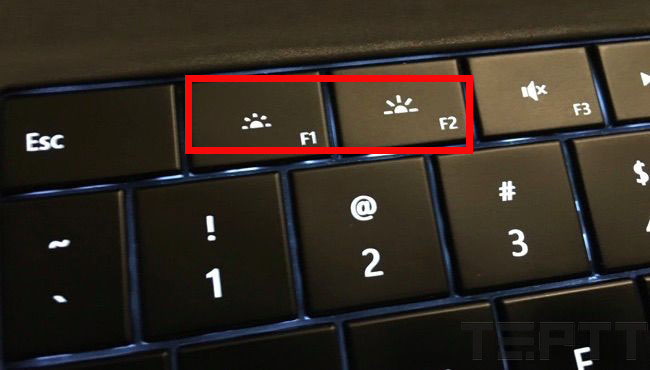
Lưu ý: Để thực hiện tổ hợp phím này, máy tính của bạn phải được cài đặt số đông driver cho các phím chức năng.
2tiêu dùng tính năng Windowns Mobility Center
Bước 1: Click chuột phải vào biểu tượng pin Latop ở góc màn hình và chọn Windowns Mobility Center hoặc sử dụng tổ hợp phím Windows + R và nhập dòng lệnh "mblctr" rồi nhấn Enter để chạy công cụ.
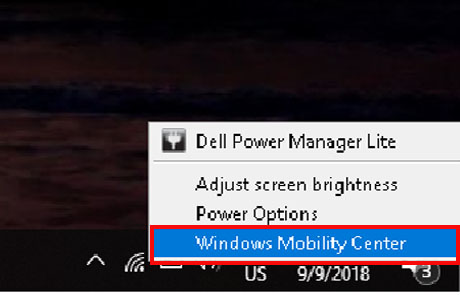
Sau đấy, hộp thoại Windowns Mobility Center sẽ xuất hiện như sau.
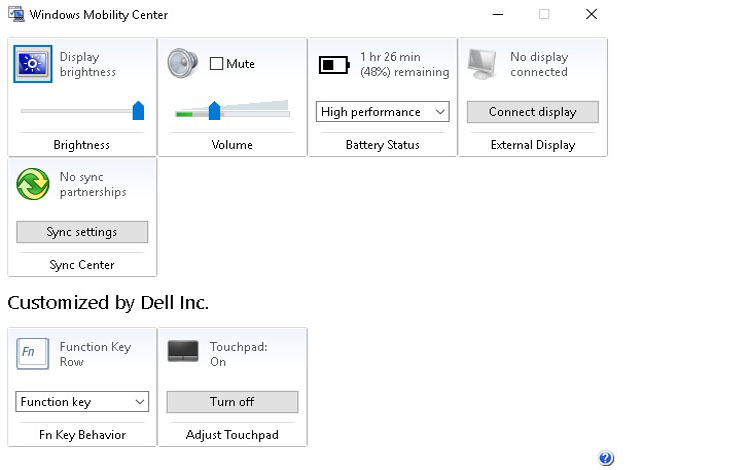
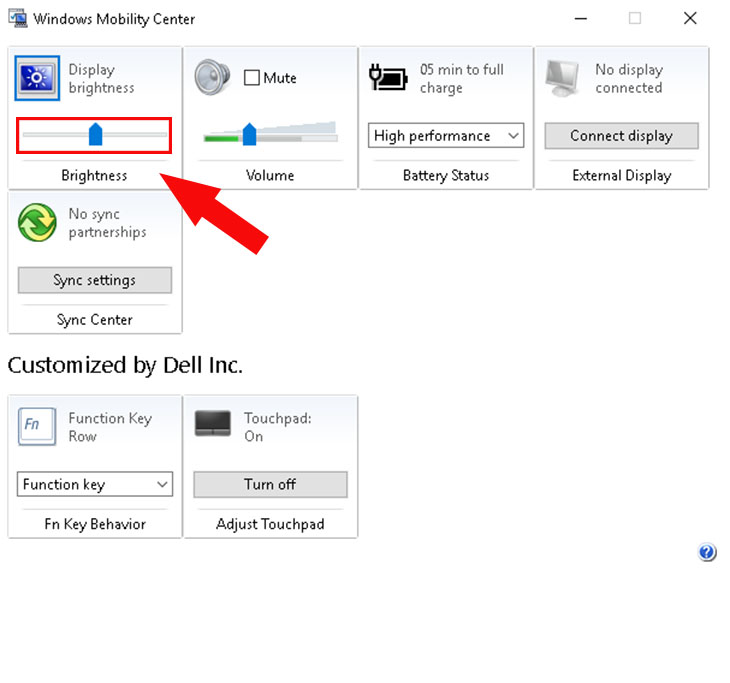
Bước 2: Trong sườn Brightness, bạn với thể đi lại thanh trượt để tăng/ giảm độ sáng màn hình cho thích hợp.
3thay đổi độ sáng trong Control Panel
Bước 1: Bạn sở hữu thể mở hộp thoại Control Panel bằng cách:
- cách thức 1: tiêu dùng tổ hợp phím Windowns + R, nhập "control" và Enter.
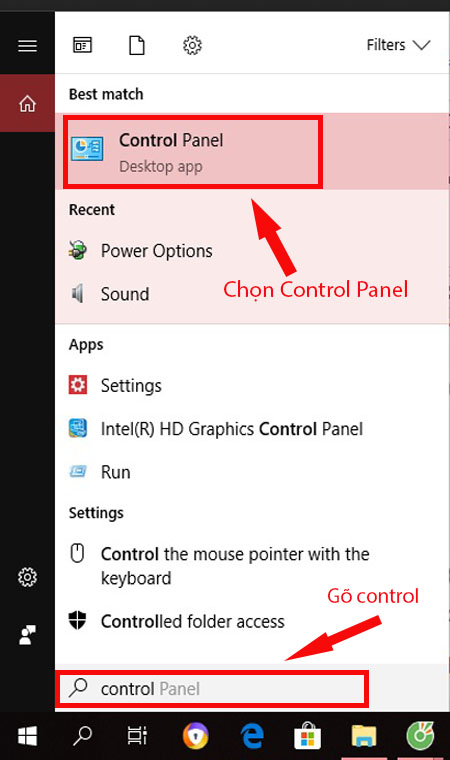
- cách thức 2: Nhập "control" vào ô tìm kiếm Type here lớn search mang hình kính lúp.
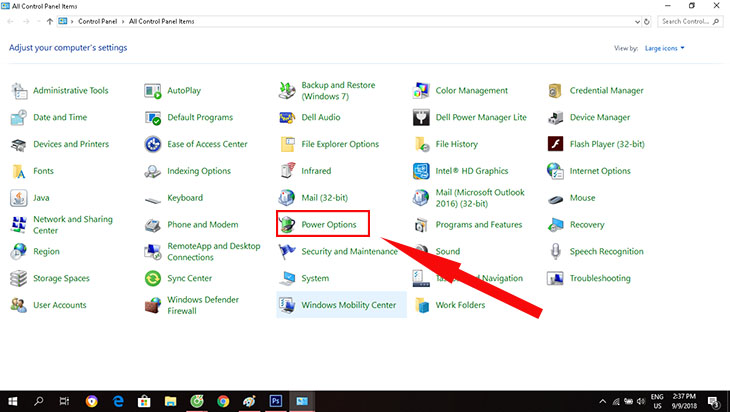
Bước 2: Chọn mục Power Options, hộp thoại tùy chỉnh cài đặt sẽ xuất hiện.
Bước 3: chuyển động thanh trượt Screen Brightness ở cuối hộp thoại để điều chỉnh độ sáng màn hình.
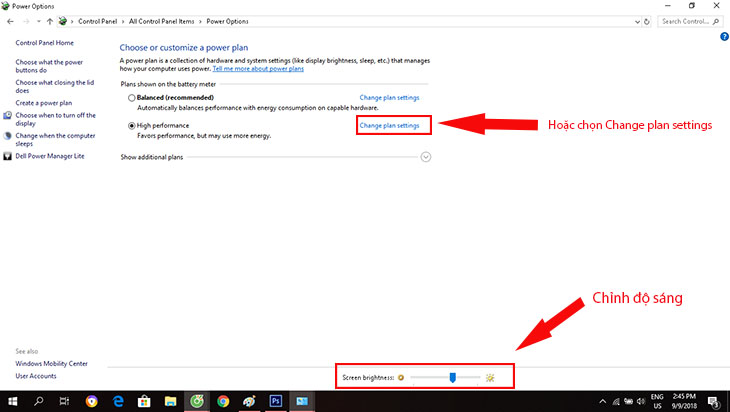
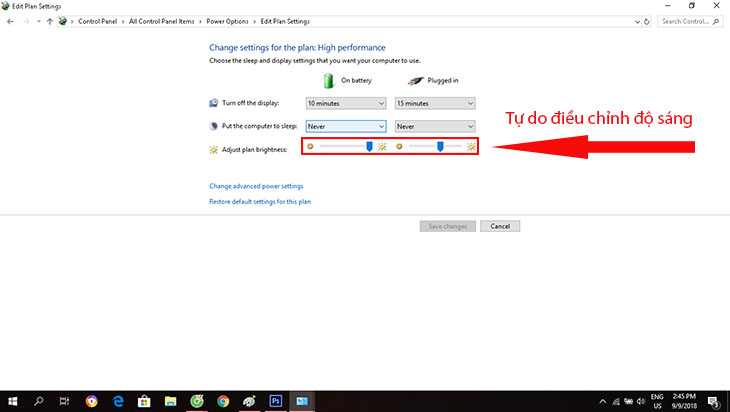
Hoặc bạn với thể chọn Change Plan settings tương ứng có cấu hình đang tiêu dùng để cài đặt chi tiết hơn.
Nhận xét
Đăng nhận xét