Sở hữu đầy đủ bí quyết chỉnh độ sáng màn hình laptop, trong bài này Trải Nghiệm Số giới thiệu cho bạn gần như những phương pháp mang thể chỉnh trên Windows 10.
Tham khảo:
Windows 10 hay các bản Windows trước như Windows 7, 8 đều cung ứng cho bạn rộng rãi biện pháp chỉnh độ sáng màn hình laptop. Không những thế Windows 10 còn mang bổ sung thêm chế độ Night light dù không đáp ứng tới chỉnh độ sáng màn hình laptop nhưng nó liên quan tới chế độ ánh sáng ban đêm rất phù hợp cho Anh chị khiến cho việc về đêm.
#1 Night light
Tính năng Night Light (ánh sáng ban đêm) trên Windows 10 ko hẳn liên quan tới chỉnh độ sáng màn hình laptop nhưng mình liệt kê vào đây vì thấy tính năng này khá hay cho người sử dụng máy tính, nó giúp bạn hạn chế bị mỏi mắt, giảm găng khi sử dụng máy tính (cũng là một trong những duyên cớ bạn sử dụng tới tính năng chỉnh độ sáng màn hình). Tính năng Night light cốt yếu giúp bạn giảm ánh sáng xanh trên màn hình. Ánh sáng xanh này sẽ ko vấn đề gì giả dụ chúng ta bằng máy tính trong điều kiện ban ngày, với đủ ánh sáng. Nhưng ngược lại, nó sẽ gây mỏi mắt, thậm chí tác động tới giấc ngủ của bạn khi bạn sử dụng nó trong môi trường thiếu ánh sáng hoặc trong phòng tối.
Bạn có thể truy hỏi cập mục Night light rất nhanh ở thanh Notificaion View như hình trên. Bạn cũng có thể nhấn chuột phải vào màn hình Desktop > chọn Display Settings > cửa sổ Settings hiện ra bạn hãy chuyển sang ON ở phần Night Light.
#2 Chỉnh trên bàn phím
Bạn với thể chỉnh độ sáng màn hình laptop bằng phím tắt mà đông đảo laptop đều vật dụng. Thường nhật các phím này được vật dụng kèm chung với những phím từ F1-F12. Bạn hãy quan tâm trên bàn phím vị trí các phím F1-F12 sẽ sở hữu 2 phím sở hữu tượng trưng biểu thị chỉnh độ sáng màn hình. Và bạn tiêu dùng tổ hợp phím Fn + 2 phím đó để tăng giảm độ sáng màn hình.

Chả hạn thí dụ trên bạn bấm Fn + F9 để giảm độ sáng màn hình, Fn + F10 để tăng độ sáng màn hình.
#3 tiêu dùng Mobility Center
Mobility Center là 1 thành phần của Microsoft Windows, xuất hiện lần đầu trong Windows Vista, nó được xem là trung tâm điều khiển mọi hoạt động của máy tính di động. Mobility Center bao gồm một dãy những ô bộc lộ thông tin của 1 thành phần hệ thống, cũng như các hành động sở hữu thể thực thi đối sở hữu chúng, tùy thuộc vào từng hệ thống. Ví dụ: Chỉnh độ tương phản, chỉnh âm lượng, thời lượng pin, trạng thái mạng không dây, kiểu màn hình (ngang hoặc dọc), các trang bị hiển thị ngoài, đồng bộ hóa với các máy khác, thiết đặt trình chiếu,…
Để chỉnh độ sáng màn hình laptop thông qua Mobility Center, trước hết bạn bấm tổ hợp phím CTRL + X và chọn Mobility Center.

Ở mục Display brightness, bạn mang thể kéo thanh trược để chỉnh độ sáng màn hình laptop thật đơn giản
Lưu ý là bạn cũng sở hữu thể mở Mobility Center bằng cách bấm tổ hợp phím Window + R để mở cửa sổ Run, gõ vào mblctr rồi Enter.
#4 Chỉnh bằng thanh Adjust Screen Brightness
Cách thức chỉnh độ sáng màn hình laptop bằng Adjust screen brightness có dòng hay là bạn sở hữu thể tùy biến điều chỉnh độ sáng tối của màn hình khi tiêu dùng pin hoặc lúc cắm sạc. Trước tiên bạn bấm chuột phải lên tượng trưng pin dưới khay hệ thống và nhấn chọn mục Adjust screen brightness.

Tiếp ấy bạn chọn mục Change plan settings và điều chỉnh độ sáng màn hình laptop. Bạn hãy chỉnh thanh trượt ở 2 chế độ On battery (Sử dụng pin) và Plugged In (Cắm nguồn) tại mục Adjust plan brightness. Nhấn Save changes để lưu lại mọi thiết lập nâng cao giảm độ sáng laptop.
#5 Chỉnh qua thanh Notification
 #5 Chỉnh qua thanh Notification
Ở phần số một mình có chỉ dẫn bạn cách thức bật chế độ Night light. Thực ra gần ấy còn sở hữu một mục hình bóng đèn mà bạn cũng có thể tận dụng để chỉnh độ sáng màn hình laptop. Mỗi lần nhấp vào là độ sáng sẽ tăng 25%, nếu như đang 100% bạn nhấp vào thì độ sáng quay về 0%.
#6 Chỉnh trên thanh điều khiển pin
Trên Windows 10, giả dụ bấm vào nút biểu tượng pin trên màn hình, bạn sẽ sở hữu một giao diện mini, trên đó cũng có biểu trưng để bạn chỉnh độ sáng màn hình laptop.
#7 Chỉnh độ sáng màn hình laptop tự động
Đầu tiên bạn vào Settings > System > cột bên trái chọn Display. Bên phải bạn sẽ sở hữu thanh trượt Adjust brightness level để điều chỉnh độ sáng màn hình laptop. Ngay bên dưới còn mang tùy chọn Change brightness automatically when lighting changes, nếu như chọn bật lên thì độ sáng màn hình laptop sẽ được điều chỉnh tự động giống như iPhone.
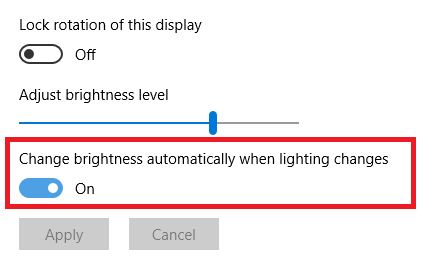
Trường hợp bạn không thấy mang tùy chọn trên thì với thể laptop bạn không được vật dụng light sensor và bạn không thể dùng tính năng này.
Nhận xét
Đăng nhận xét