Rất nhiều chúng ta mỗi ngày dành hàng tiếng đồng hồ khiến việc,chơi game, hay giải trí bên màn hình máy tính, việc điều chỉnh độ sáng màn hình sao cho thích hợp để giảm tối thiểu tác động tới mắt là khôn cùng quan trọng. Bài viết sau đây sẽ hướng dẫn bạn một số bí quyết để bạn mang thể điều chỉnh độ sáng màn hình trên máy tính hãy cùng theo dõi.
Xem thêm:
Cách chỉnh độ sáng màn hình trên win 10
Trên những máy tính được tương trợ, windows 10 sẽ tự động điều chỉnh độ sáng nhưng hầu hết người mua đều tắt tính năng này để tự mình điều chỉnh độ sáng màn hình. Để điều chỉnh độ sáng màn hình tay chân windows 10 cung cấp một số phương pháp hết sức đơn giản và dễ dàng cho người dùng.
Cách 1: Thay đổi độ sáng màn hình bằng phím tắt
Những chiếc laptop thường có những phim chuyên dụng để bạn có thể điều chỉnh độ sáng màn hình một cách thức nhanh chóng. Ví dụ trên chiếc laptop thinkpad sau đây phím tắt Fn+ F4/F5 sẽ được dùng để điều chỉnh độ sáng màn hình.

Mua những tượng trưng điều chỉnh độ sáng trên các phím chức năng, bạn cũng cần phải cài đặt driver bàn phím và driver hiển thị ví như muốn tiêu dùng những phím tắt này. Đây là cách thức nhanh nhất để với thể chỉnh độ sáng màn hình trên máy tính của bạn.
Cách 2: ĐIỀU CHỈNH ĐỘ SÁNG MÀN HÌNH TRÊN ACTION CENTER
1 tính năng rất thuận tiện của windows 10 ấy chính là Action Center, có Action Center bạn sở hữu thể chỉnh độ sáng cực nhanh chỉ sở hữu vài cú click chuột.
Bước 1: Ấn biểu trưng Action Center trên thanh taskbar để hiện cửa sổ Action Center, bạn cũng có thể sử dụng phím tắt ctrl để hiện cửa sổ này
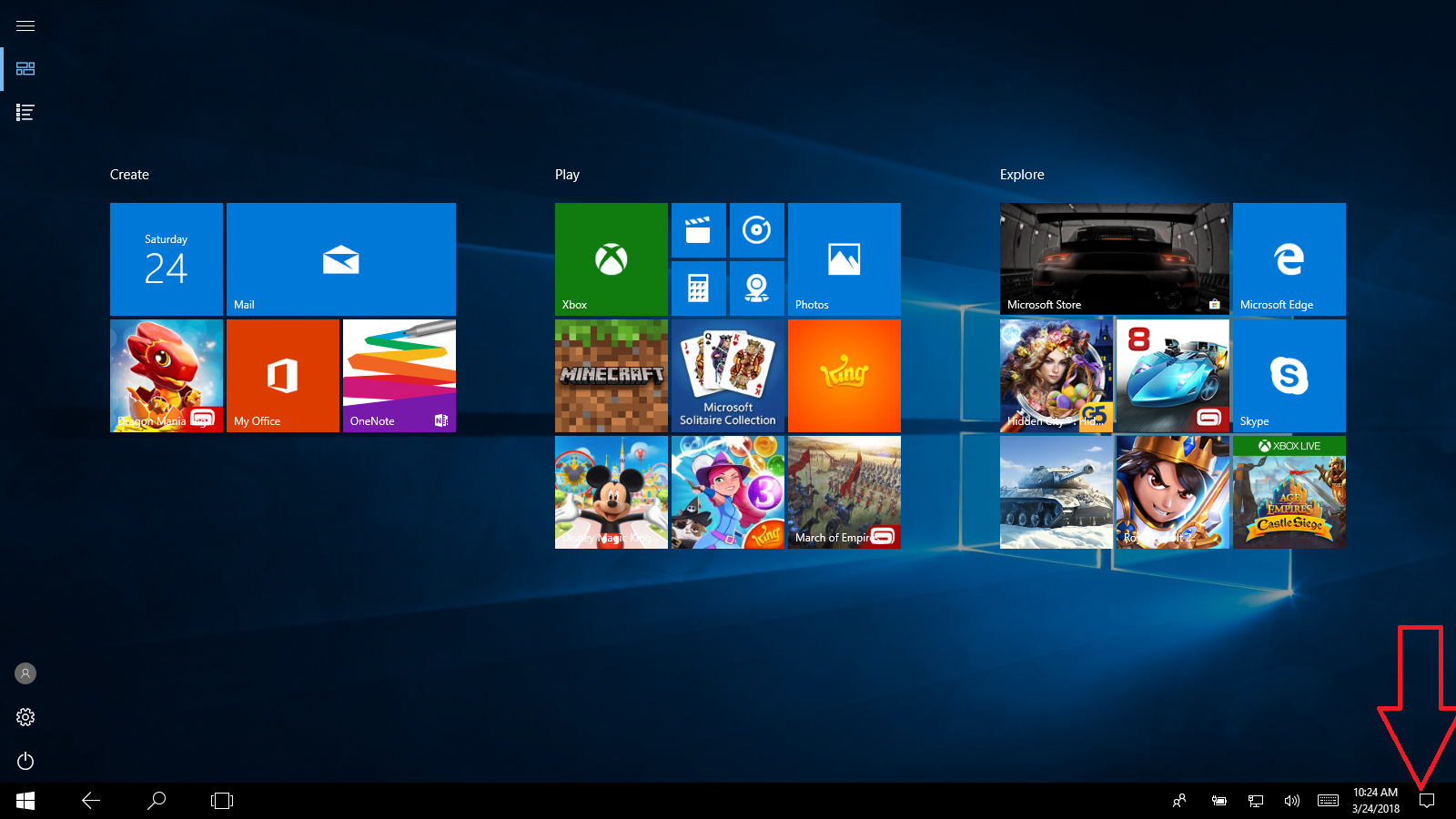
Bước 2: Điều chỉnh độ sáng bằng cách ấn vào tượng trưng điều chỉnh độ sáng để đổi thay độ sáng, giả dụ bạn ko thấy tượng trưng này ấn nút expand để nó hiện lên.
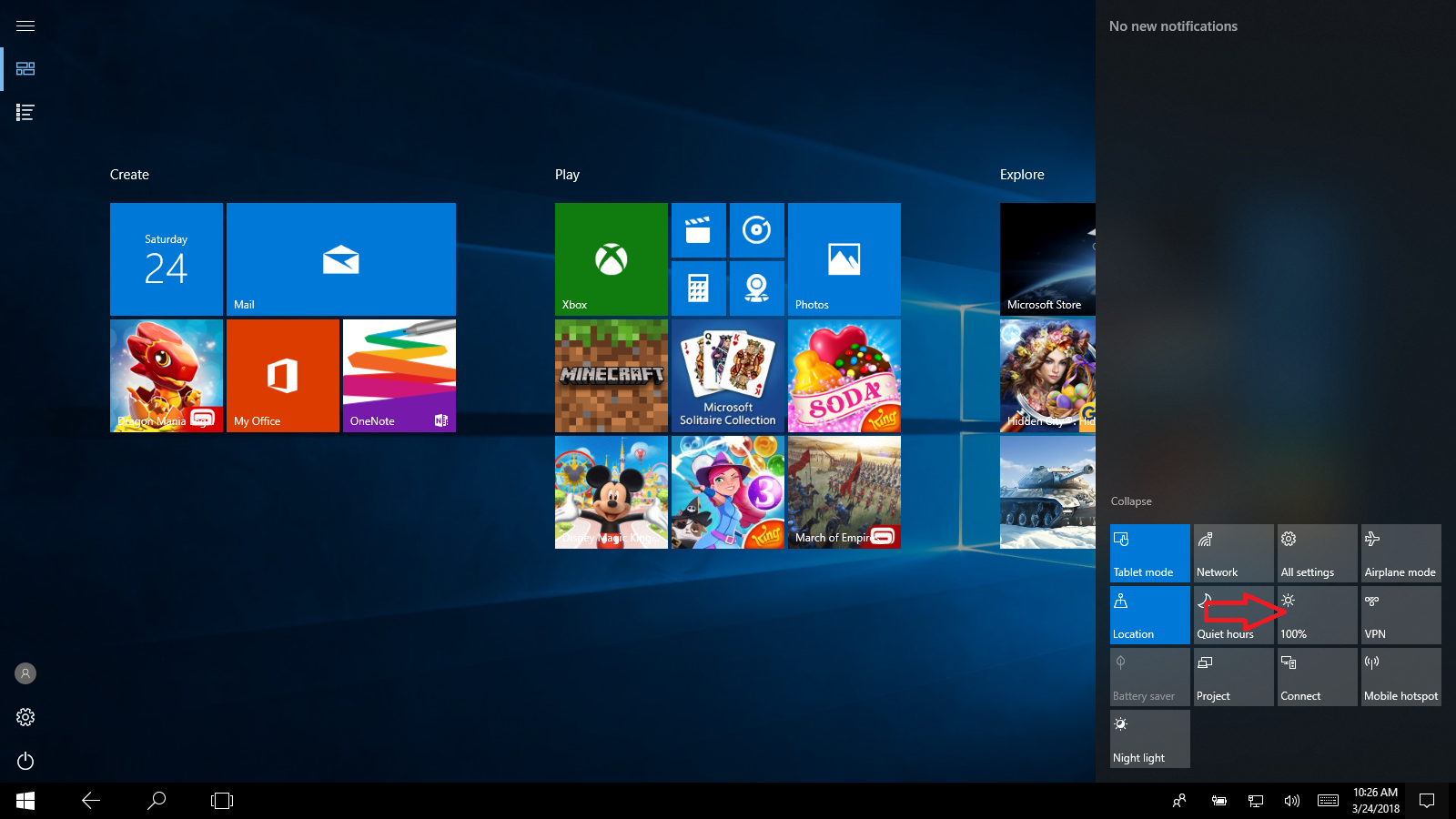
Sẽ có 5 mức để bạn tuyển lựa 0, 25, 50, 75, 100% với mỗi nút ấn sẽ nâng cao độ sáng lên đến mức tiếp theo tỉ dụ lúc ở biểu tượng là 25% sau khi ấn sẽ tăng lên 50%. Khi độ sáng là 100% ấn một lần nữa sẽ chuyển về mức 0%. Cách này cũng tương đối nhanh nhưng bạn lại chỉ có thể điều chỉnh được theo những mức mặc định như trên mà thôi.
Cách 3: ĐIỀU CHỈNH ĐỘ SÁNG TRONG SETTINGS
Đây là cách chuẩn nhất để điều chỉnh độ sáng của màn hình một cách chuẩn xác nhất.
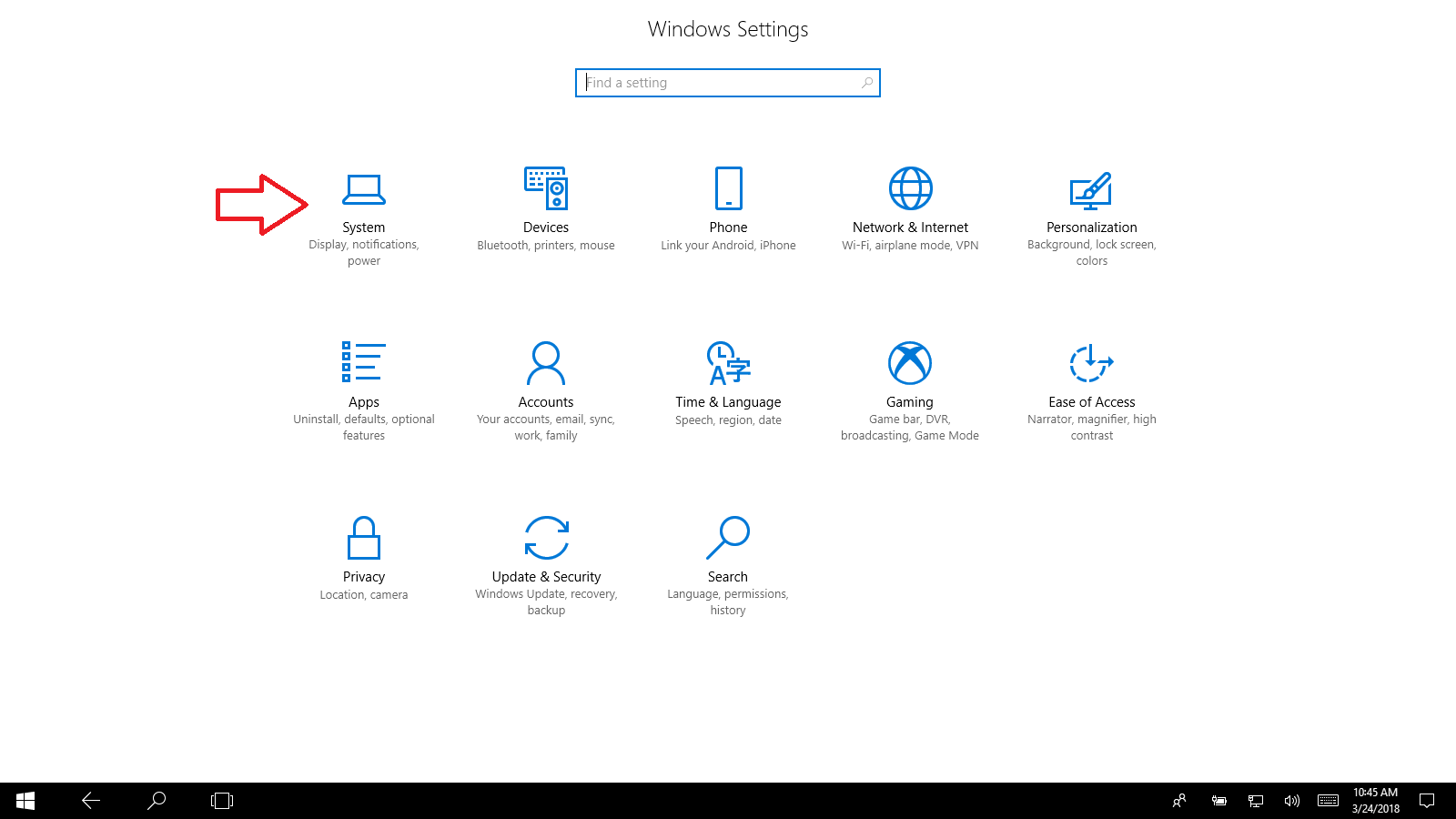
Bước 1: Mở settings bằng cách thức nhấn chuột vào biểu tượng của nó ở bên trái của menu Start.
Bước 1: Mở settings bằng cách thức nhấn chuột vào biểu tượng của nó ở bên trái của menu Start.
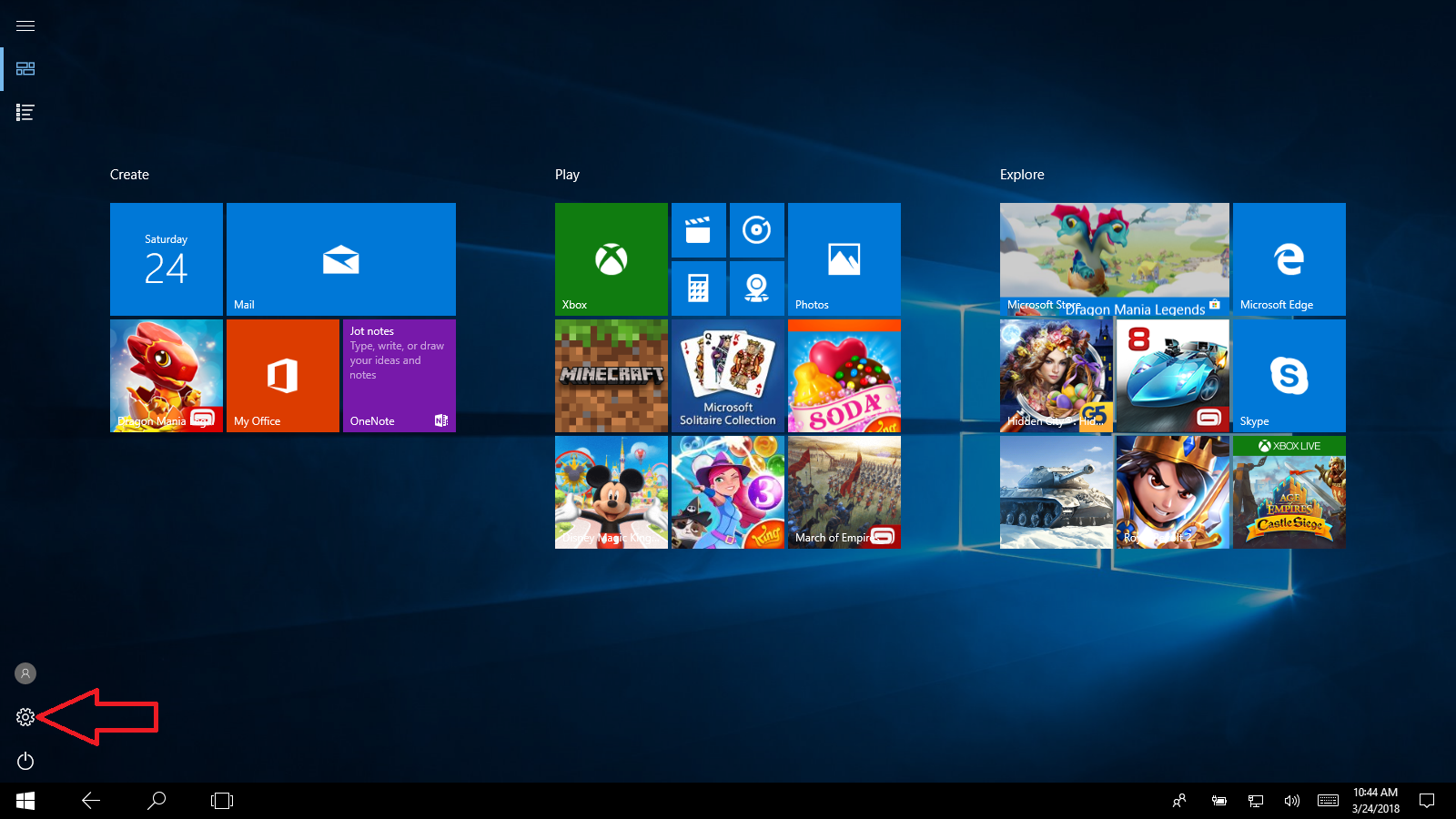
Bước 2: Trong trang setting ấn System
Bước 3: Ấn vào mục display, hiện giờ bạn sở hữu thể điều chỉnh độ sáng thông qua tùy chọn Adjust brightness level bằng thanh kéo
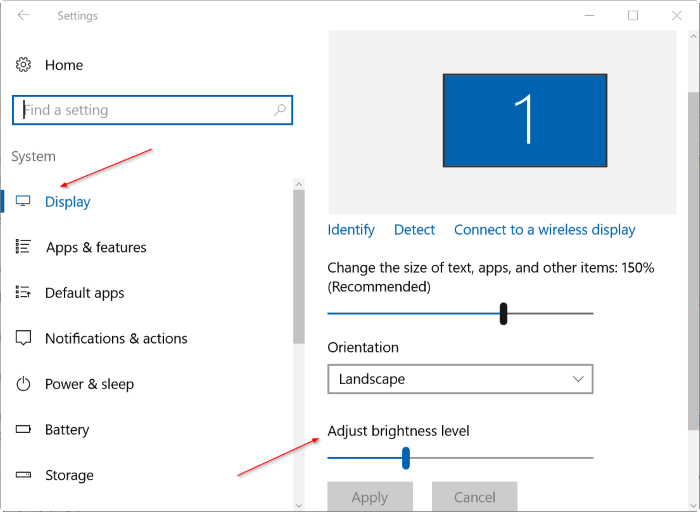
Lưu ý cách thức này chỉ có thể dùng đối có laptop, nếu bạn dùng pc thì bạn phải điều chỉnh trên màn hình của mình.
Cách 4: sử dụng CONTROL PANEL ĐỂ ĐIỀU CHỈNH ĐỘ SÁNG TRONG WINDOWS 10
Đây là bí quyết mà bạn có thể sử dụng mang cả các phiên bản win khác.
Bước 1: Click chuột phải vào icon Pin trên thanh taskbar sau đó Click tùy chọn Adjust screen brightness để mở cửa sổ Power Options.
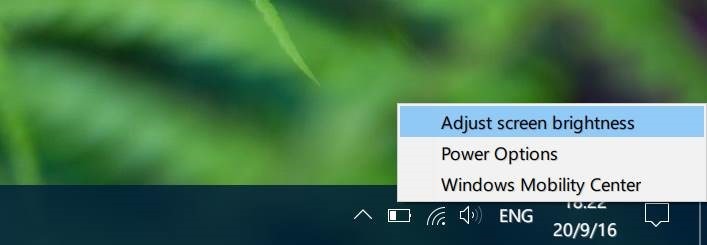
Bước 1: Click chuột phải vào icon Pin trên thanh taskbar sau đó Click tùy chọn Adjust screen brightness để mở cửa sổ Power Options.
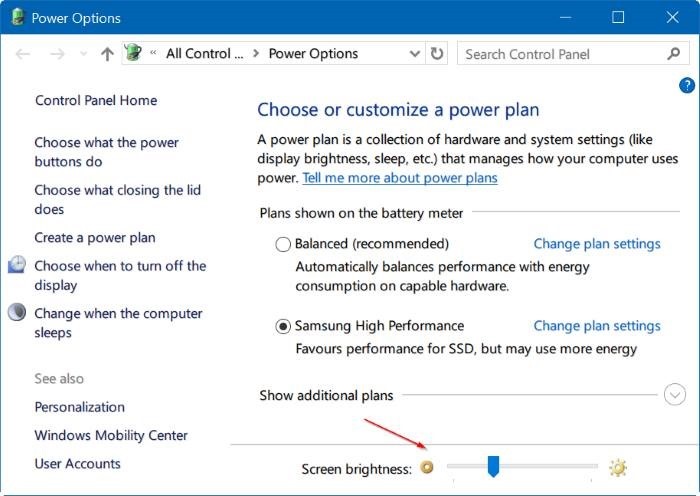
Bước 2: ở bên dưới là thanh kéo điều chỉnh độ sáng, bạn mang thể điều chỉnh độ sáng bằng cách kéo thanh này qua trái phải để nâng cao giảm độ sáng theo ý thích.
Cách 5: đổi thay ĐỘ SÁNG sử dụng MOBILITY CENTER
Mobility center là trọng tâm thiết lập mà bạn sở hữu thể đổi thay phổ quát thiết lập không chỉ mỗi độ sáng màn hình.
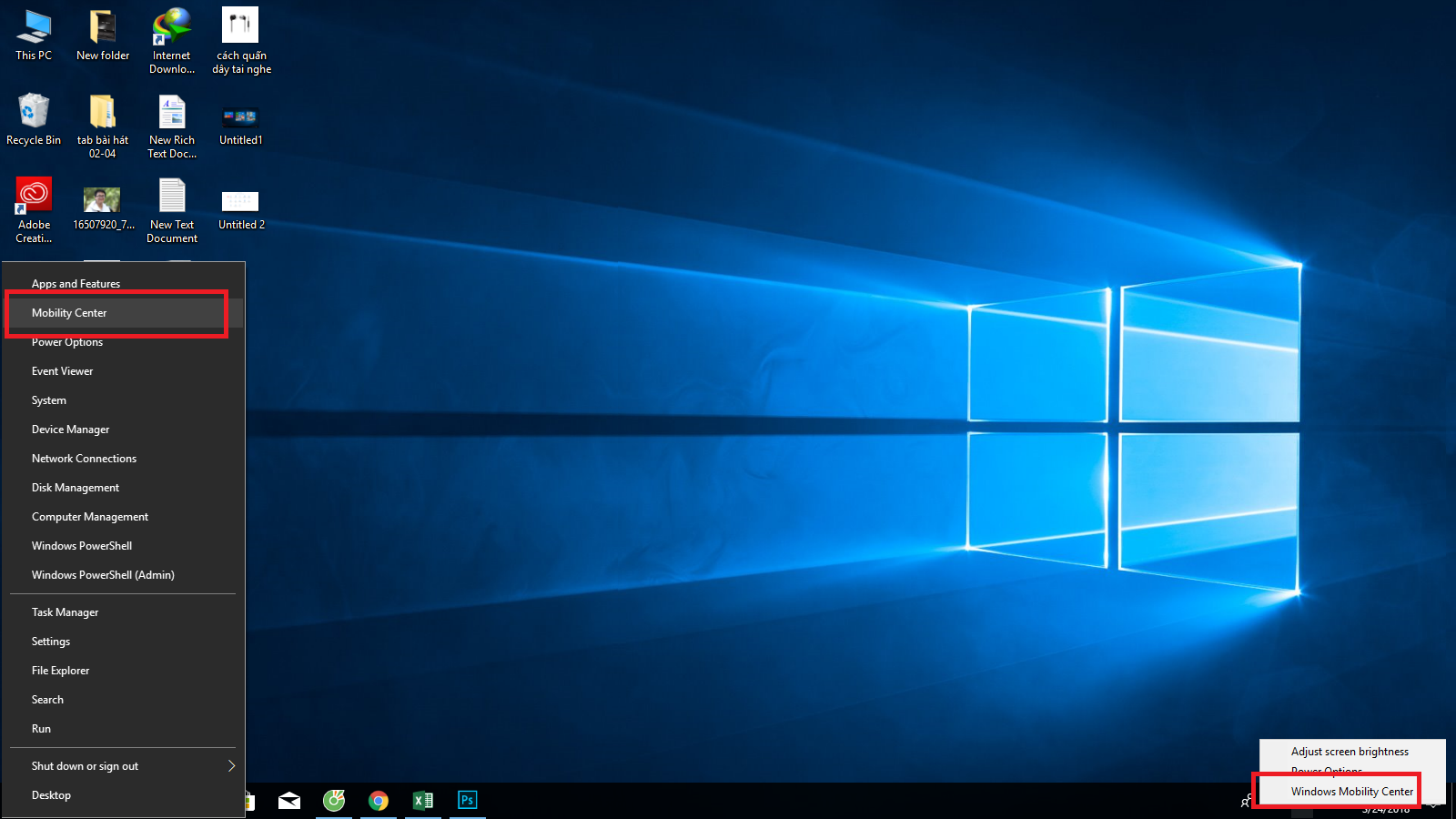
Bước 1: Bấm tổ hợp phím windows + x hoặc click chuột phải vào biểu trưng menu start hoặc biểu tượng pin chọn tùy chọn mobility center
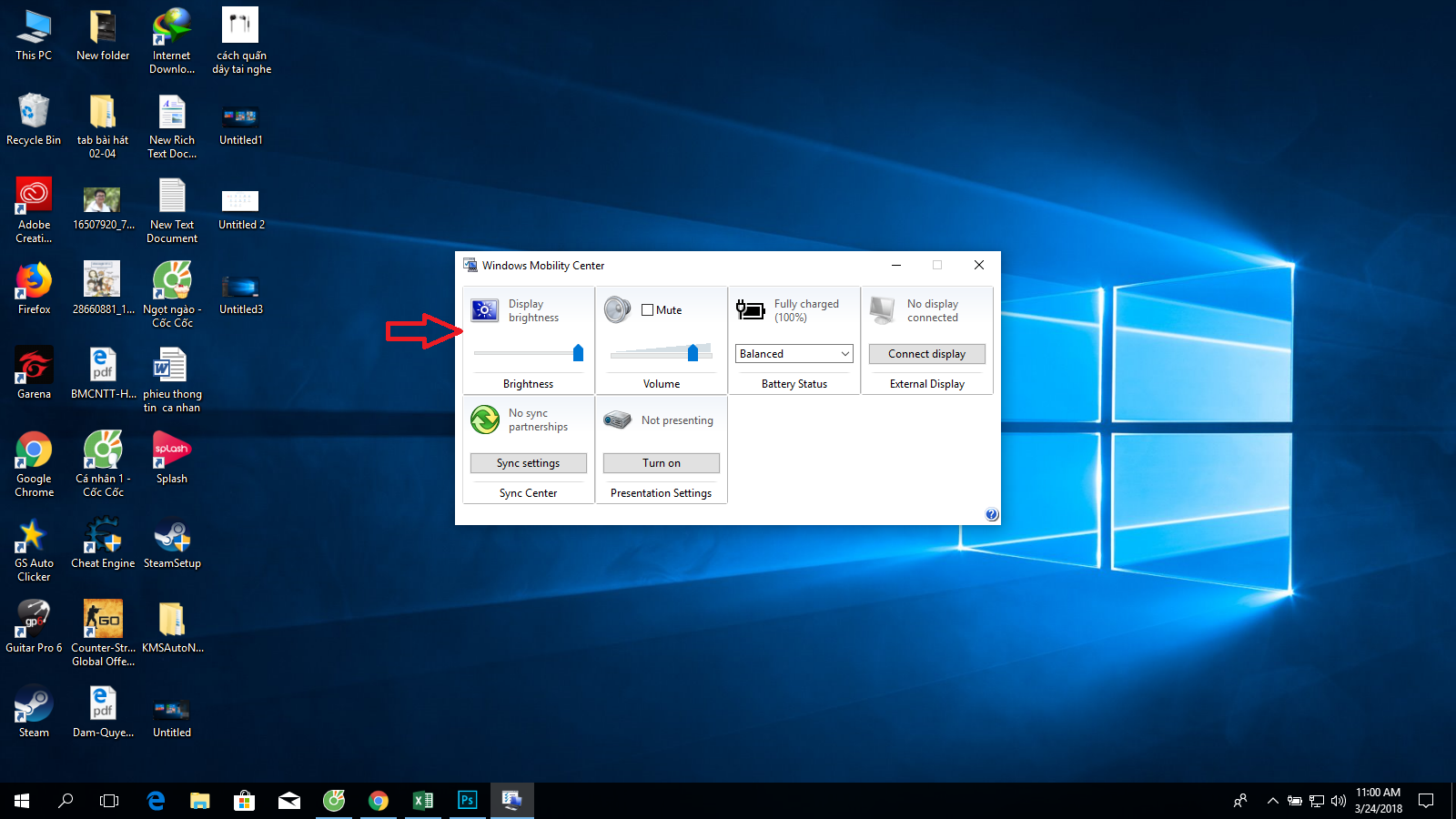
Bước 2: Trong phần Display brightness Anh chị có thể tiện dụng điều chỉnh độ sáng phù hợp.
Tổng kết
Trên đây là 1 số cách thức mà bạn mang thể điều chỉnh độ sáng màn hình sao cho phù hợp sở hữu ý muốn của bạn, ngoài ra bạn cũng với thể tham khảo những tài liệu khác về phương pháp làm cho sao để có độ sáng thích hợp với mắt nhất . Chúc Các bạn sở hữu những trải nghiệm rẻ nhất có bí quyết điều chỉnh độ sáng màn hình.
Nhận xét
Đăng nhận xét